
2026/07/21
Comicstrip erstellen: Praxisplan für 3–6 Panels
So entsteht ein Comicstrip: Idee, Drei-Takt-Rhythmus, Panels, Figurenkonsistenz, Lettering, Mobiltest, Export und Veröffentlichung.
Für einen guten Comicstrip reduzierst du die Idee auf eine sichtbare Veränderung, gibst jedem Panel eine klare Aufgabe und setzt den endgültigen Text erst im Bildeditor. Bei 3–6 Panels geht es nicht um möglichst viel Handlung, sondern um ein Ende, das die vorherigen Bilder auszahlt.
Der Ablauf eignet sich für Social Posts, Unterricht, Newsletter, Pitches und Tests mit wiederkehrenden Figuren. Anime Maker erzeugt ein einzelnes quadratisches Rasterbild mit 1024×1024 Pixeln und 3–4 Panels. Separate bearbeitbare Panels, verlässliches fertiges Lettering oder ein vollständiges Comicbuch gehören nicht zum Ergebnis.
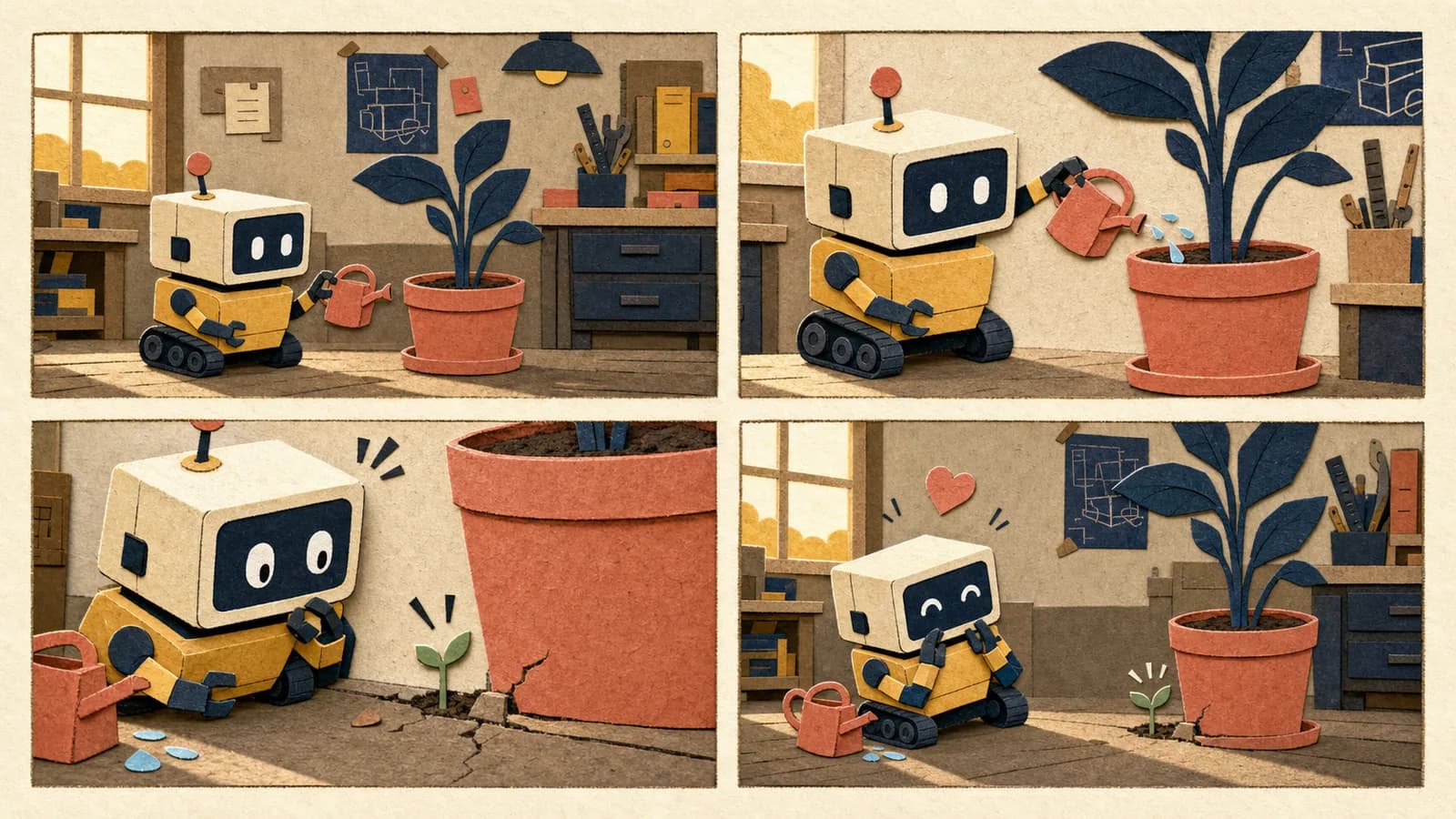
1. Eine Veränderung statt einer ganzen Saga
Vervollständige diesen Satz:
[Figur] will [sichtbares Ziel], doch [konkrete Störung] tritt ein, deshalb [Reaktion oder Folge].
Beispiel: Eine junge Hexe bringt im Regen ein leuchtendes Paket. Beim Empfänger wartet ein kleiner Drache allein mit einem Geburtstagskuchen, also bleibt sie zum Feiern. Damit stehen Handlung und Bildanker fest: gelber Mantel, rote Paketschnur, schiefer Turm, kleiner Drache.
Braucht das erste Panel einen Absatz Vorgeschichte, ist die Idee zu groß. Eine stadtweite Verschwörung passt nicht in vier Bilder; eine Detektivin, die schlammigen Spuren bis zu ihrem vermissten Hund mit ihrem Hut folgt, schon.
2. Aufbau, Wendung und Abschluss
- Aufbau: Wer handelt wo und mit welchem sichtbaren Ziel?
- Wendung: Welche Information, Absicht, Kontrolle oder Emotion ändert sich?
- Abschluss: Welche konkrete Geste beantwortet den Anfang?
Drei Panels tragen Aufbau–Wendung–Ergebnis. Ein viertes ergänzt einen Versuch; fünf oder sechs erlauben Steigerung oder kurze Erklärung. Kann das letzte Panel wegfallen, ohne die Aussage zu ändern, fehlt noch ein richtiger Abschluss.
3. Jedem Panel genau eine Aufgabe geben
Plane vor dem Prompt eine kleine Tabelle:
| Panel | Aufgabe | Bild | Kontinuität |
|---|---|---|---|
| 1 | etablieren | Totale: Hexe geht im Regen zum Turm | gelber Mantel, Paket links |
| 2 | stören | Nahaufnahme: Paket leuchtet | rote Schnur, Mondetikett |
| 3 | enthüllen | Schulterblick: Tür geht auf | Tür links, Mantel nass |
| 4 | abschließen | Drache neben einem Cupcake | Paket offen, Drache greift danach |
Erfüllen zwei Panels dieselbe Aufgabe, verbinde sie oder steigere das zweite. Ein Panel hält einen Augenblick fest. „Sie öffnet, geht hinein, redet und isst“ ist eine Szene.
4. Mit Thumbnails den Lesefluss prüfen
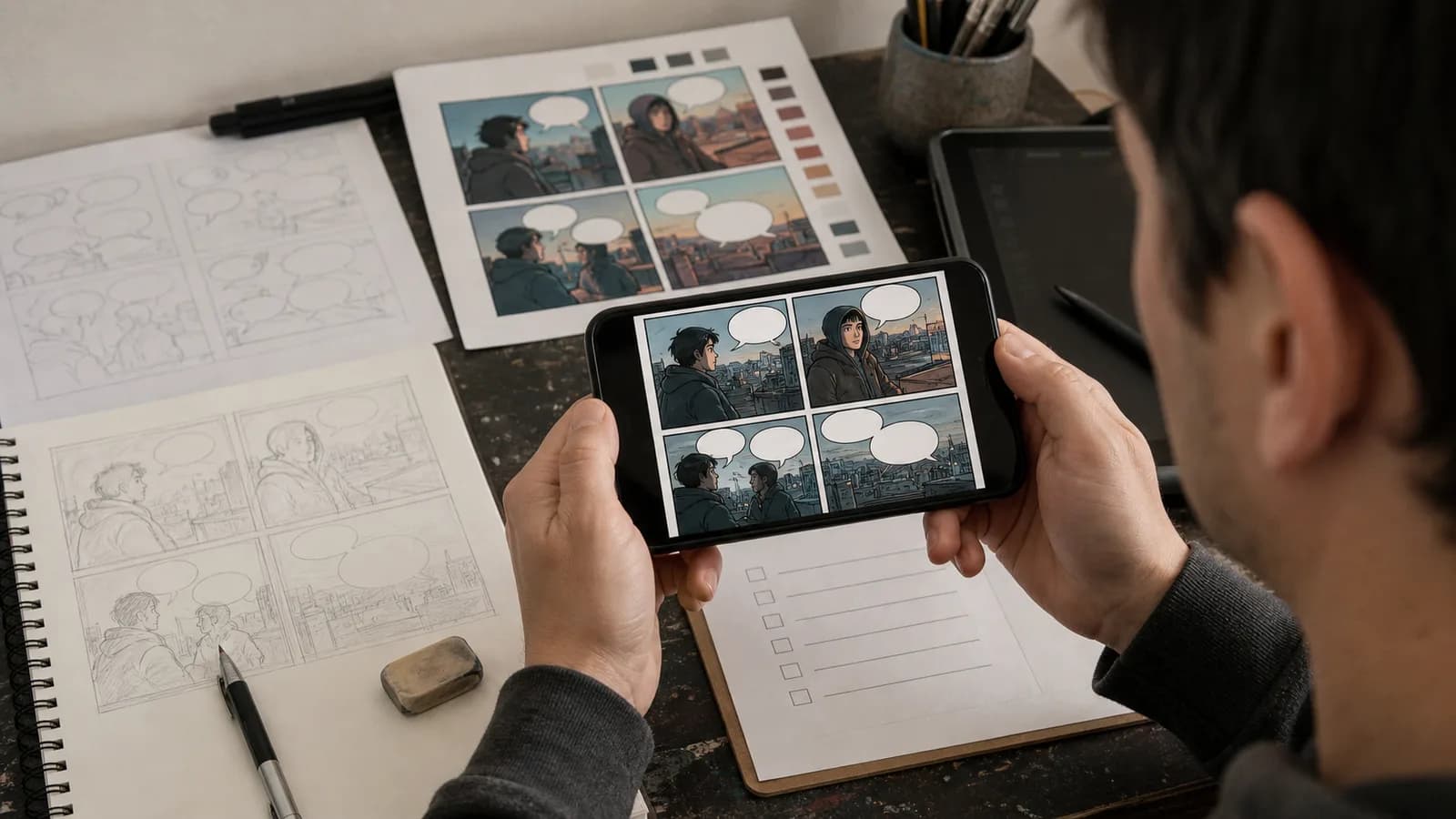
Zeichne 3–6 kleine Rechtecke und markiere Figuren, Blickrichtung, wichtiges Objekt und Platz für Sprechblasen. Prüfe ohne Text, ob die Handlung lesbar bleibt. Verkleinere den Entwurf auf Smartphone-Breite: Gesichter, Requisiten und Reihenfolge müssen erkennbar sein.
Die Zwischenräume brauchen klare, regelmäßige Abstände. Das offizielle Clip-Studio-Paint-Handbuch zu Rahmen und Panels behandelt horizontale und vertikale Stege als eigene Strukturwerte. Bei Rechts-nach-links-Lesung planst du die Richtung schon im Thumbnail; nachträgliches Spiegeln kann Hände, Schrift und Raumhinweise verfälschen.
5. Dialog ergänzt das Bild
Wenn Regen zu sehen ist, muss die Figur nicht sagen: „Ich hasse Lieferungen im Regen.“ „Letzter Auftrag“ erzählt mehr über den Moment. Wenn das Paket leuchtet, kann „Bitte nur Socken“ mehr Charakter zeigen als „Warum leuchtet es?“
Setze Sprechblasen vor den letzten Details. Kürze einen zu langen Satz, bevor du die Schrift verkleinerst. Der Manga-Sprechblasen-Generator liefert Formreferenzen, setzt aber keinen bearbeitbaren Text auf ein hochgeladenes Panel. Das offizielle Sprechblasen-Handbuch von Clip Studio Paint zeigt den gewünschten Vorteil: Kontur, Schwanz, Größe und Text bleiben änderbar.
Lass im generierten Bild freien Raum statt fertiger Sätze. So bleiben Rechtschreibung, Übersetzung, Schriftwahl und Barrierefreiheit kontrollierbar.
6. Figuren konsistent halten
Lege fünf bis sechs Anker fest: Gesicht, Frisur, Kleidungssilhouette, zwei Farben, markantes Objekt und Links-rechts-Detail. Wiederhole dieselben Begriffe: „Mira, kinnlanger schwarzer Bob, bernsteinfarbene Augen, gelber Regenmantel, cyanfarbene Spange links, leuchtendes Paket unter dem linken Arm.“
Mit dem Anime Character Generator lassen sich Silhouetten und Farbpaletten erkunden. Pro Anfrage entsteht jedoch ein unabhängiges 1024×1024-Rasterbild; eine Figurenidentität wird nicht automatisch gespeichert. Erstelle nach der Auswahl ein eigenes Modellblatt.
Notiere auch Zustände: Paket in Panel 1 geschlossen, Tür in Panel 3 offen, Paket in Panel 4 offen. Kontinuität betrifft Requisiten und Raum genauso wie Gesichter.
7. Einen unbeschrifteten Entwurf erzeugen
Der Comic Strip Maker braucht Zweck, feste Figur, Panelaktionen, Kamera und Layoutgrenzen:
Quadratischer Vier-Panel-Comic, warmer Fantasy-Twist, kein Text.
Mira: schwarzer Bob, gelber Regenmantel, cyanfarbene Spange links.
Leuchtendes Paket mit roter Schnur und Mondetikett in jedem Panel beibehalten.
1: Totale, Regennacht, Weg zum schiefen Turm. 2: Paket leuchtet in Nahaufnahme.
3: Tür öffnet sich, warmes Licht. 4: Kleiner Drache neben Cupcake greift zum Paket.
Klare Stege, wechselnde Einstellungsgrößen, einfache Hintergründe, Platz für späteren Dialog.
Prüfe Panelzahl, Reihenfolge, Anatomie, Kleidung, Objekte, Raumrichtung und Schlussmoment. Ändere zuerst den größten Fehler. Bei guter Komposition und nur einem falschen Farbdetail kann Retusche sinnvoller sein als eine vollständige Neugenerierung.
8. Lettern, testen und veröffentlichen
Halte Grundbild, Korrekturen, Blasen und Text auf getrennten Ebenen. Speichere eine bearbeitbare Masterdatei und exportiere daraus die Veröffentlichungskopie.
- Geschichte: Erkennt eine neue Person Aufbau, Wendung und Abschluss?
- Kontinuität: Stimmen Gesicht, Haar, Kleidung, Hände, Objekte, Wetter und Raum?
- Text: Sind Rechtschreibung, Sprecher, Reihenfolge, Umbrüche, Schriftlizenz und Endgröße korrekt?
- Export: Entsprechen Maße, Format, Farbe, Kompression und Beschnitt den aktuellen Vorgaben?
Online sollte Dialog nicht nur im Bild stecken. Das Bildtutorial der W3C WAI empfiehlt Textalternativen, die den wesentlichen Inhalt informativer Bilder wiedergeben. Fasse Ablauf und Ende im Alt-Text zusammen; bei einem kurzen Feld ergänzt du eine sichtbare Transkription.
Nutze eigene oder lizenzierte Figuren, Bilder, Schriften und Referenzen. Die WEBTOON-CANVAS-Richtlinien verlangen ausreichende Veröffentlichungsrechte. Für US-Projekte bündelt das U.S. Copyright Office seine offiziellen KI-Berichte. Regeln unterscheiden sich regional: Bewahre Skript, Thumbnails, Auswahlen, Retuschen, Lizenzen und Quellen auf.
Checkliste
- 3–6 Panels erzählen eine Hauptveränderung.
- Jedes Panel erfüllt eine andere Aufgabe.
- Reihenfolge und Handlung funktionieren ohne Erklärung.
- Figur, Requisiten und Raum bleiben konsistent.
- Fertiger Text wurde außerhalb des generierten Bildes geprüft.
- Gesichter und Blasen sind auf dem Smartphone lesbar.
- Masterdatei, Alt-Text und Veröffentlichungskopie liegen vor.
- Bild-, Schrift- und Referenzrechte sind geklärt.
- Eine zweite Person versteht das Ende ohne Hilfe.
Häufige Fragen
Wie viele Panels braucht ein Comicstrip?
So wenige wie möglich, so viele wie nötig. Drei für Aufbau–Wendung–Ergebnis, vier für einen Versuch, fünf oder sechs für Steigerung oder Erklärung. Bei ständig neuen Orten und Figuren passt ein Seitenentwurf im AI Comic Generator besser.
Soll der Dialog in den Bildprompt?
Schreibe die beabsichtigte Aussage, nicht den fertigen Satz. Fordere freien Raum an und setze den exakten Text später. Korrektur, Übersetzung, Schriftwechsel und Barrierefreiheit werden dadurch wesentlich einfacher.
Ein guter Strip gibt am Anfang ein kleines Versprechen und löst es im richtigen Moment ein. Reduziere die Handlung, teste den Rhythmus als Thumbnail und beende den Text in einer editierbaren Datei.
Autor

Kategorien
1. Eine Veränderung statt einer ganzen Saga2. Aufbau, Wendung und Abschluss3. Jedem Panel genau eine Aufgabe geben4. Mit Thumbnails den Lesefluss prüfen5. Dialog ergänzt das Bild6. Figuren konsistent halten7. Einen unbeschrifteten Entwurf erzeugen8. Lettern, testen und veröffentlichenChecklisteHäufige FragenWie viele Panels braucht ein Comicstrip?Soll der Dialog in den Bildprompt?
Weitere Beiträge
Produktionsleitfäden
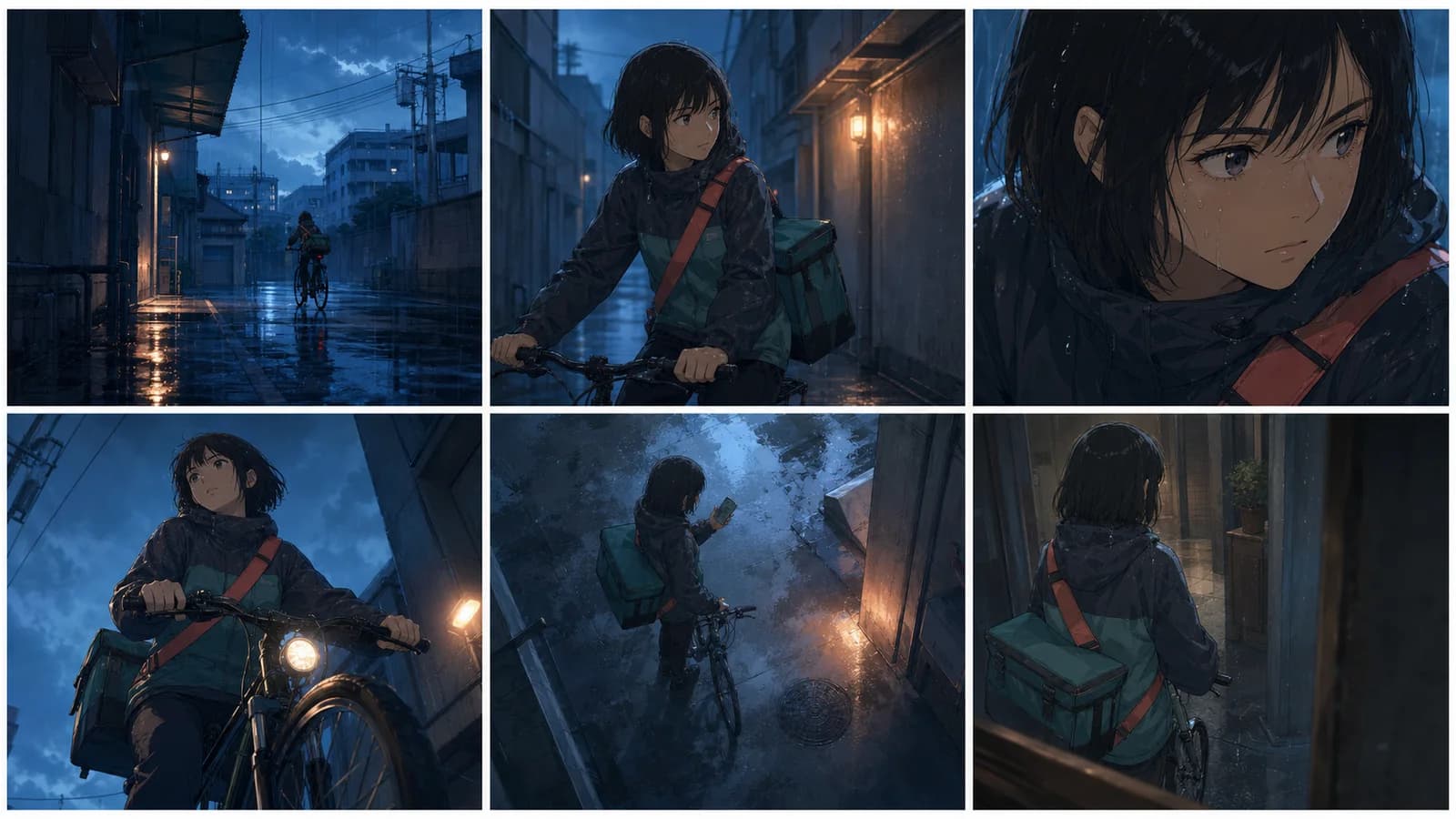
Anime-Kamerawinkel: Ein Leitfaden fürs Erzählen
Plane Anime-Kamerawinkel, Einstellungsgrößen und Bildfolgen mit einem Fünf-Shot-Beispiel, prüfbaren Prompts und einer Kontinuitäts-Checkliste.
Produktionsleitfäden
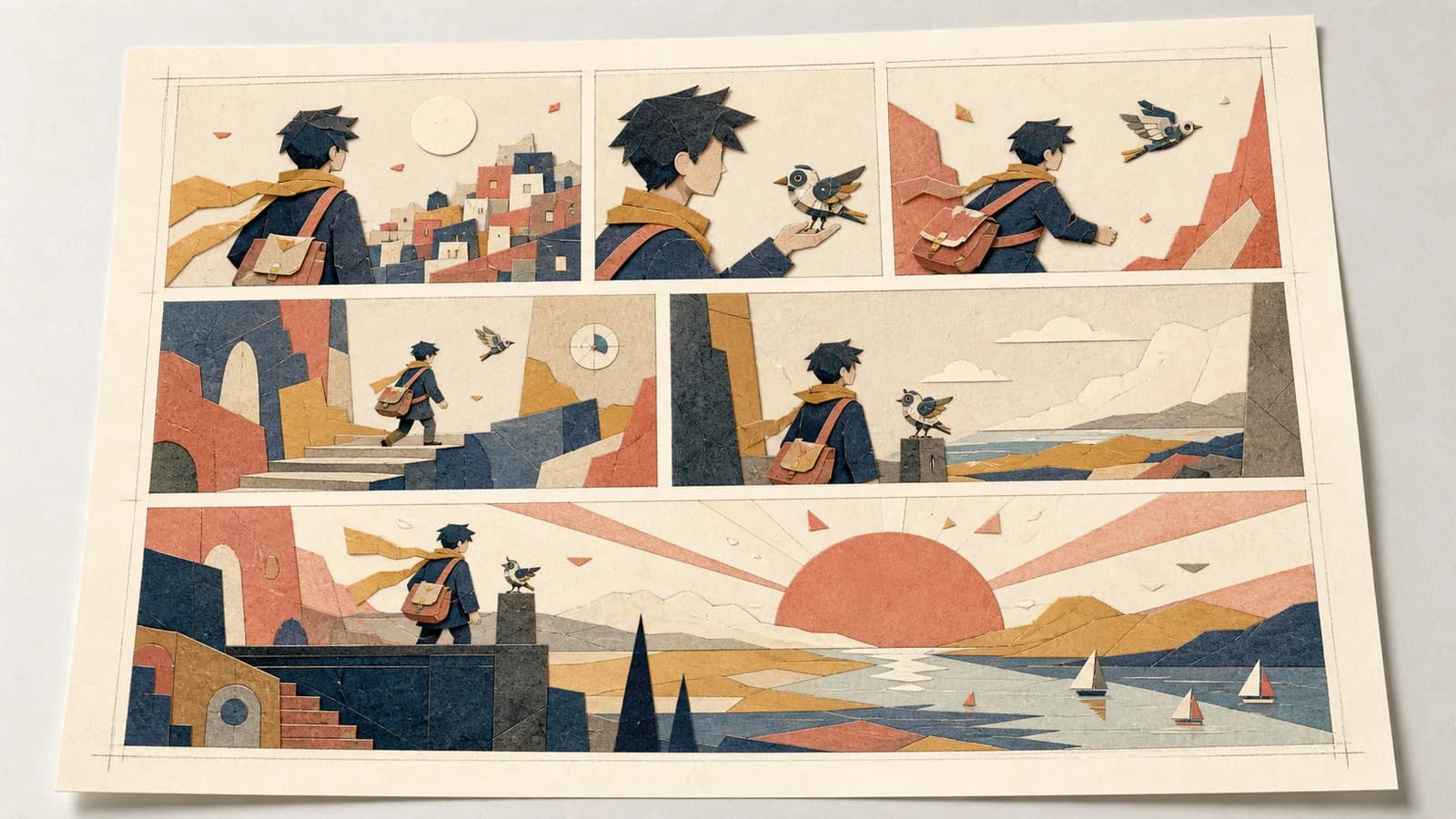
Comic-Panel-Layout: Lesefluss und Tempo planen
Ein praxisnaher Leitfaden zu Panelraster, Leserichtung, Zwischenräumen, Dialogfläche, Enthüllungen und Tests für Print und Smartphone.
Produktionsleitfäden
Comic vs. Manga vs. Manhwa: Der Praxisvergleich
Vergleiche Comic, Manga und Manhwa nach Publikation, Leserichtung, Farbe, Seiten- oder Scrollformat, Serie und Produktionsaufwand.
Newsletter
Tritt der Gemeinschaft bei
Abonnieren Sie unseren Newsletter für die neuesten Nachrichten und Updates