

2026/07/21
漫画の作り方:ネームから公開までの9ステップ
漫画の作り方を、媒体選び、プロット、ネーム、キャラ表、作画、吹き出し、校正、書き出しの順に実践的に解説します。
漫画制作は、掲載先を決め、物語のビートを書き、全ページのネームを通してから、設定・作画・写植・校正へ進むと手戻りを減らせます。 1ページ目を描き込む前に、最後まで読める設計図を作るのが要点です。
本稿は読み切り、パイロット版、短い縦読み作品を作る個人・少人数チーム向けです。AIは構図やデザイン案を比べる補助として扱い、物語、整合性、権利確認、最終判断は作者が担います。
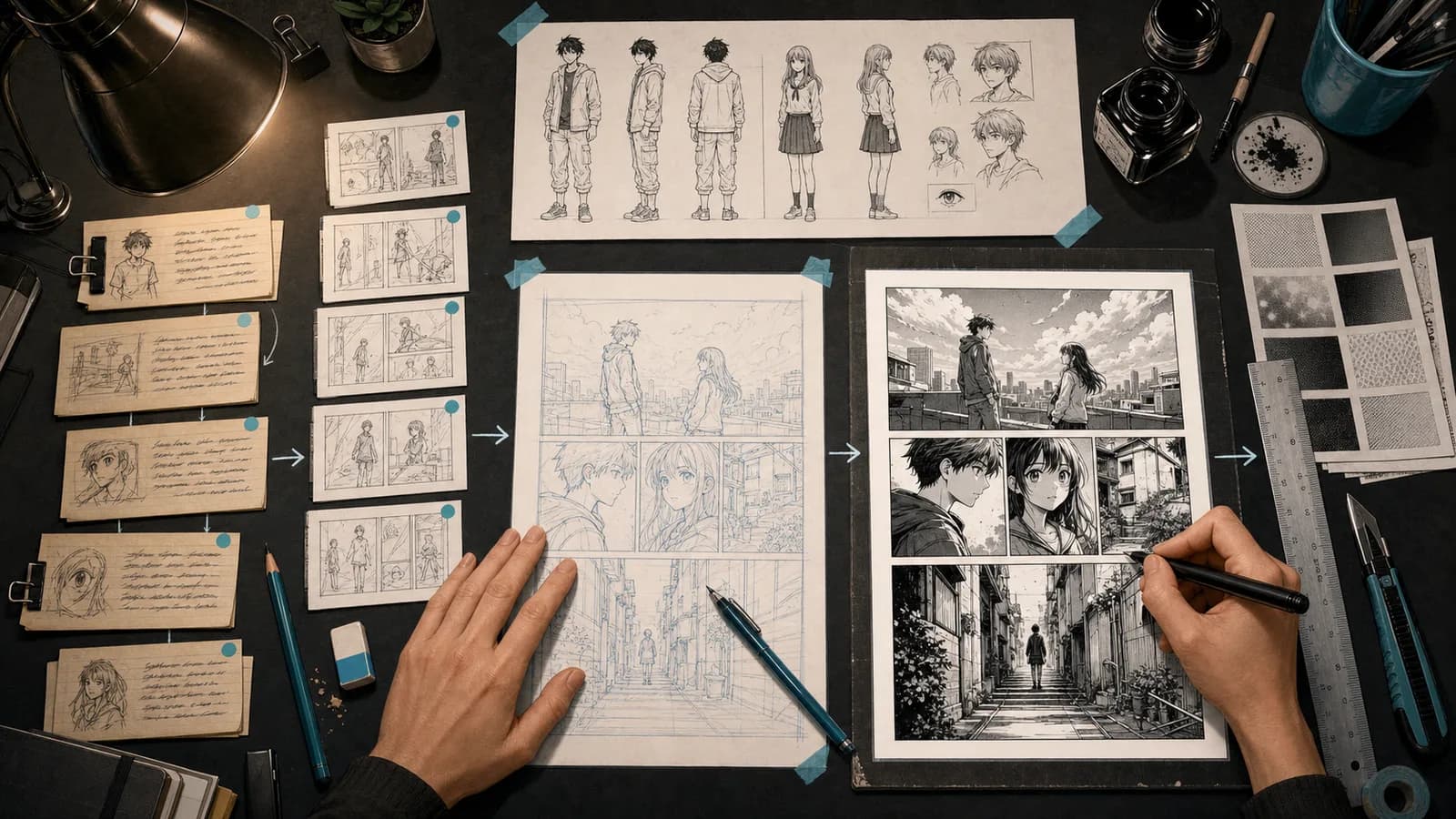
1. 紙面か縦読みかを先に決める
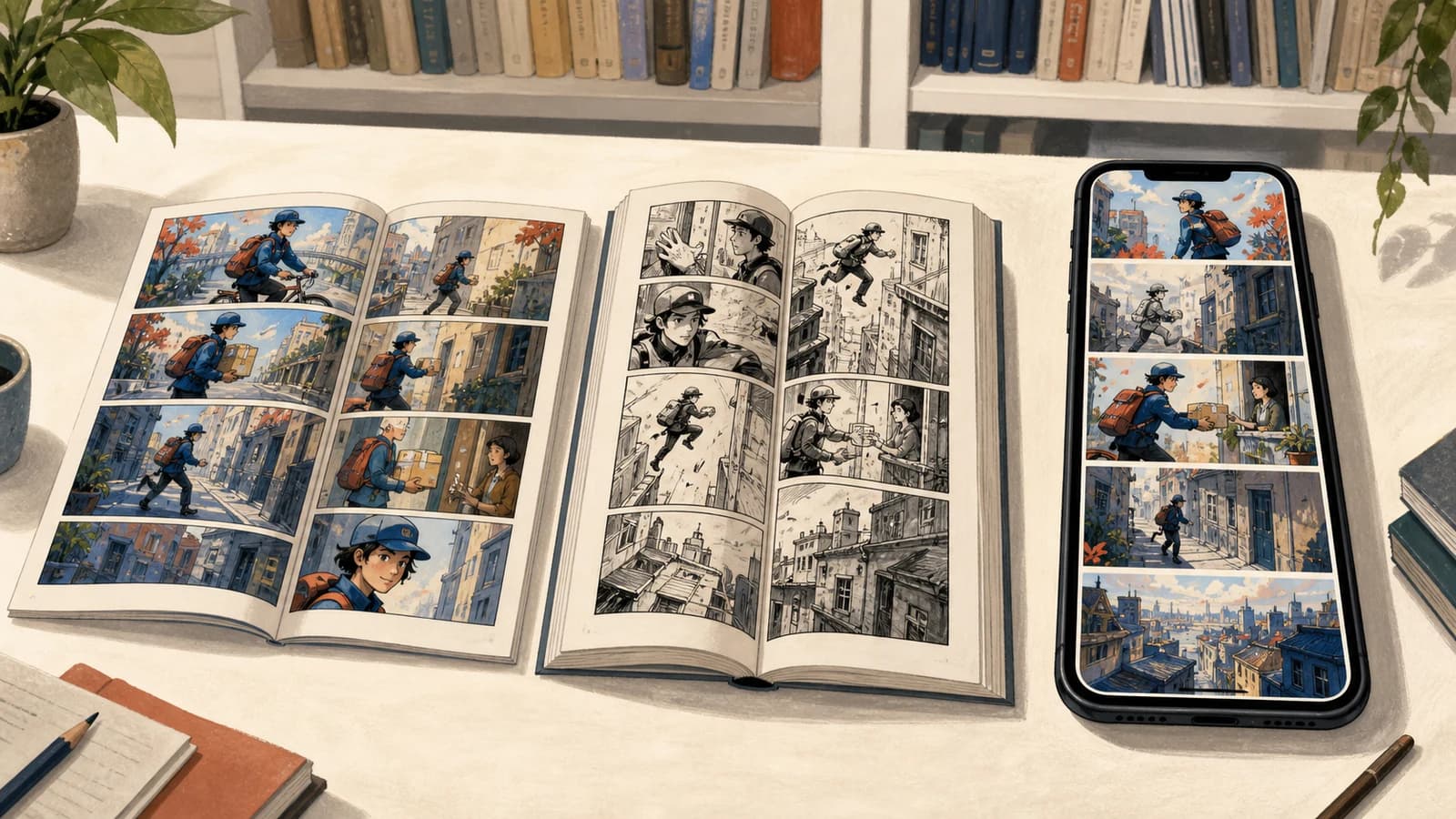
印刷、固定レイアウト電子書籍、スマホ縦読みでは、コマ割りと間の作り方が違います。仕上がり寸法、綴じ方向、カラー、ページ数、掲載先を企画書に明記しましょう。印刷では裁ち落とし、仕上がり線、セーフティー、解像度を印刷所に直接確認します。
Clip Studio Paint公式マニュアルも、仕上がり線・塗り足し・セーフティーマージンを別の領域として説明しています。WEBTOON CANVASは長い画像を最大800×1280 pxの画像に自動分割すると案内していますが、入稿前には必ず最新の管理画面を確認してください。
2. 1文の企画で物語を確かめる
「事件が起き、主人公は期限までに具体的な目標を果たさなければならない。しかし障害が最短ルートを塞ぐ」という形にすると、人物・欲求・障害・代償が見えます。初作品では主要人物と場所を絞り、ひとつの大きな見せ場に集中すると完走しやすくなります。
3. 台詞より先にビートを書く
ビートとは、情報、感情、立場、危険度のどれかが変わる瞬間です。短編なら8〜12個を並べ、ページをめくった直後、またはスクロール後に見せたい転換を印します。絵ですでに伝わる説明台詞は削り、声に出してリズムを確認します。
4. ページ単位の脚本にする
各ページに「このページの役割」を1行で書き、各コマに画角、動作、必要な小物、台詞、効果音だけを記録します。役割を説明できないページは、統合や削除の候補です。翻訳予定がある作品は、話者・ページ・コマ・原文・修正版を別表で管理すると安全です。
5. 全ページのネームを通す
ネームは丸と矢印だけでも構いません。視線が次のコマへ自然に進むか、場所が変わる場面に引きの絵があるか、感情の寄りが決断点に置かれているかを確認します。AI漫画ジェネレーターで構図の候補を比べる場合も、人体、背景の位置関係、小物、権利を確認し、完成原稿として無検証で使わないでください。
6. キャラクターと背景の基準表を作る
正面・横・斜め、身長差、よく使う表情、服装、左右を間違えやすい特徴を1枚にまとめます。アニメキャラクタージェネレーターはシルエットや配色の検討に使えますが、採用案は自分の手で再現できる設定表に整えます。部屋は簡単な平面図と出入口の位置を残しましょう。
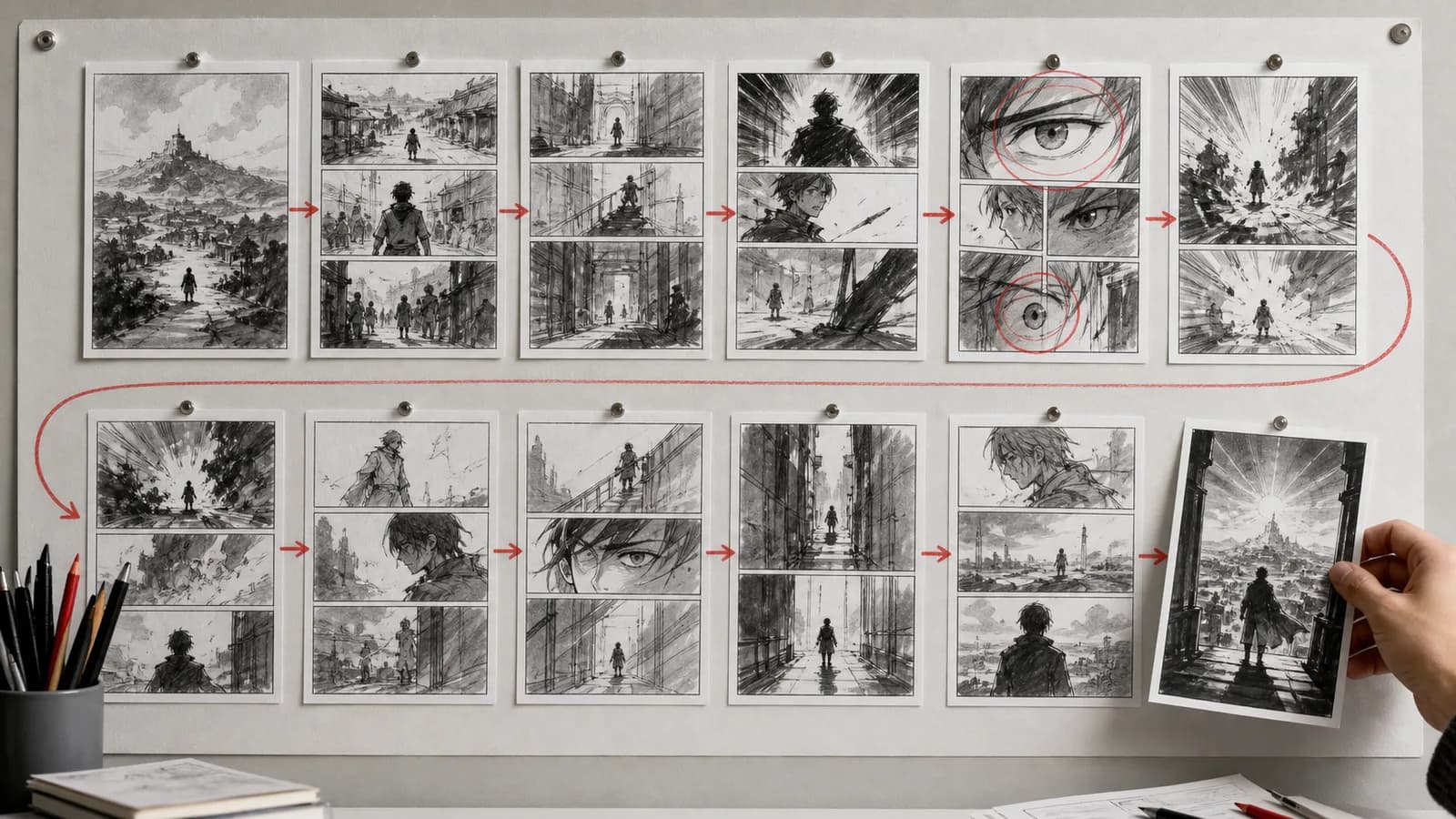
7. 工程を分けて作画する
レイアウトとパース、下描き、線画、ベタ・トーン、背景・効果の順に進めます。仮の吹き出しはレイアウト段階で置き、文字の場所を先に確保します。レイヤーはコマと用途で命名し、最終承認まで文字を編集可能な状態に保ちます。
8. 吹き出しで読書順を作る
台詞が長いときは、文字を小さくする前に文章を削ります。尻尾の指す話者を曖昧にせず、最終表示サイズで読めるか確認してください。漫画吹き出しジェネレーターは配置案の比較に便利ですが、校正と読み順確認は別に必要です。
9. 校正して掲載先仕様で書き出す
物語、連続性、文字、納品仕様を別々に点検します。Amazon KDPの固定レイアウト向けガイドは、グラフィックノベルの画像を300 ppi以上とし、文字を鮮明にするよう求めています。これは全媒体共通の値ではありません。掲載先の最新仕様を基準にし、端末または紙の実寸で確認します。
公開前チェック
- 読み方向と掲載先が一致している
- コマ順が説明なしで分かる
- 重要要素がセーフティー内にある
- 服装、小物、左右、場所が連続している
- 吹き出しが実寸で読める
- 画像、書体、素材の公開権限がある
- 第三者が作者の説明なしで理解できる
よくある質問
絵が上手くなくても漫画は作れますか?
作れます。まず6〜12ページ程度に絞り、繰り返し描けるデザインを選びましょう。細かな装飾より、動作、表情、明暗、読み順の明快さが先です。
全話を書いてから描くべきですか?
結末と大きな転換は決め、制作中の話だけを完全な脚本とネームにします。後続話はビートに留めれば、試作から得た発見を反映できます。
AIだけで漫画は完成しますか?
構図や設定案は出せても、物語、連続性、写植、校正、権利確認、入稿は残ります。生成画像の人体、文字、小物は必ず作者が点検し修正してください。
参考資料
- Clip Studio Paint:新規キャンバス
- WEBTOON CANVAS:長いエピソード画像のアップロード
- Amazon KDP:固定レイアウトとVirtual Panels
- WEBTOON CANVASコンテンツガイドライン
物語はビートで直し、読み順はネームで直し、描き込みは設計が通ってから始める。この順番なら、完成した短編から次作に使える具体的な改善点が見つかります。
関連記事
ニュースレター
コミュニティに参加しよう
最新ニュースやアップデートはニュースレターにご登録ください