
2026/07/21
कॉमिक स्ट्रिप कैसे बनाएँ: 3–6 पैनल का व्यावहारिक तरीका
सेटअप, मोड़ और पंचलाइन के साथ साफ़ 3–6 पैनल कॉमिक स्ट्रिप बनाएँ—स्टोरी बीट, लेआउट, संवाद, किरदार निरंतरता और प्रकाशन जाँच सहित।
कॉमिक स्ट्रिप बनाने का सबसे भरोसेमंद तरीका है कहानी को एक दिखाई देने वाले बदलाव तक सीमित करना, हर पैनल को एक साफ़ काम देना, पहले छोटे थंबनेल में पढ़ने का क्रम जाँचना और अंत में संवाद को अलग एडिटर में जोड़ना। 3–6 पैनल की स्ट्रिप में चुनौती अधिक घटनाएँ भरना नहीं, बल्कि उस एक क्षण को चुनना है जो आख़िरी पैनल को सार्थक बनाता है।
यह प्रक्रिया सोशल पोस्ट, कक्षा की व्याख्या, न्यूज़लेटर, अभियान प्रस्ताव या बार-बार लौटने वाले किरदारों की छोटी शृंखला के लिए उपयोगी है। Anime Maker एक चौकोर 3–4 पैनल दृश्य-अवधारणा बनाने में मदद कर सकता है, लेकिन अलग संपादन योग्य पैनल, स्थायी किरदार मॉडल या अंतिम शुद्ध टाइपसेटिंग नहीं देता। इसलिए AI चित्र को मसौदा मानें, प्रकाशित फ़ाइल नहीं।
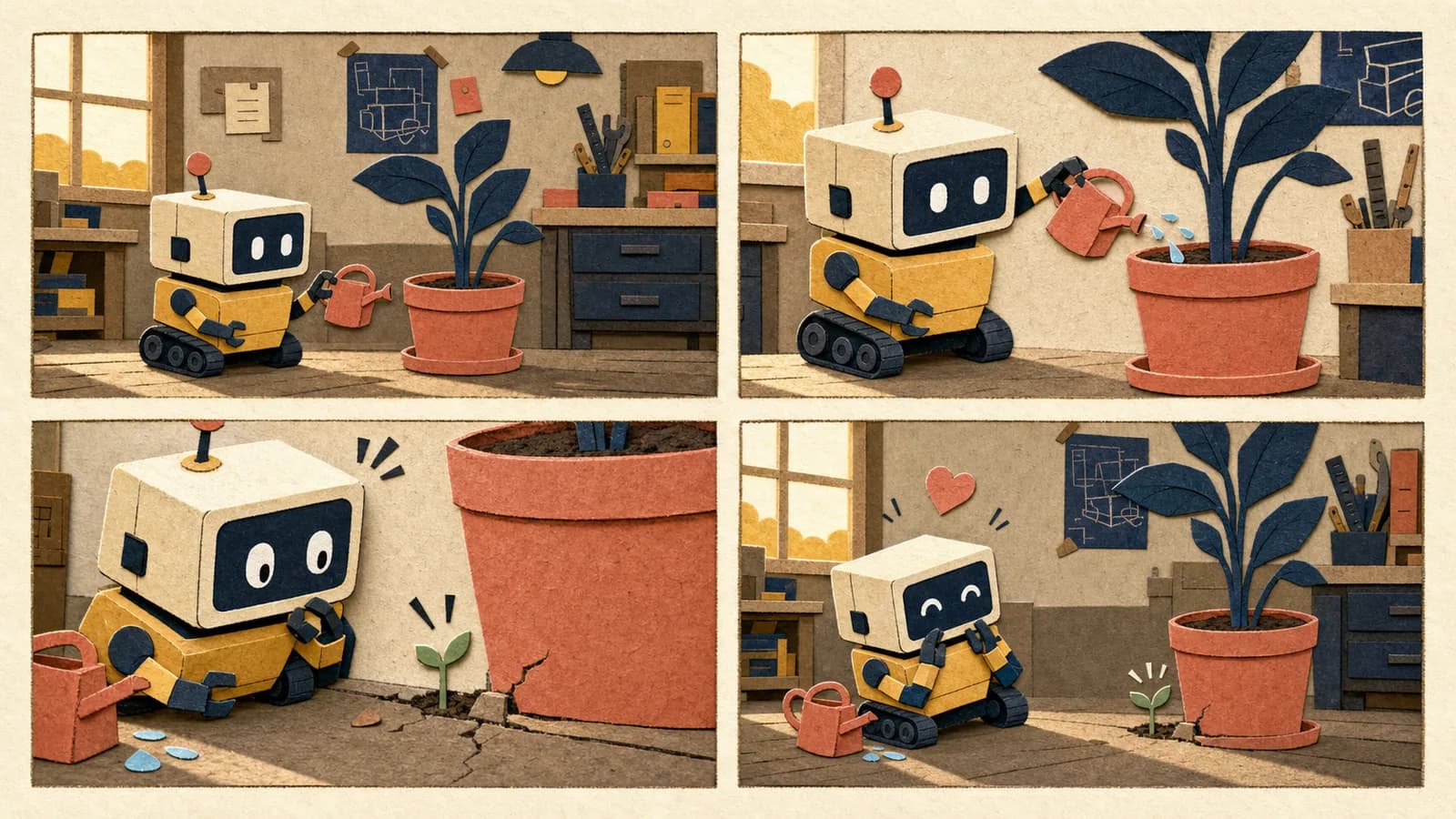
1. विचार को एक वाक्य में कसें
पहले लिखें: “जब ___ होता है, पात्र ___ करने की कोशिश करता है, लेकिन ___ के कारण नतीजा बदल जाता है।” यदि वाक्य में कई स्थान, उपकथा या समय-छलाँग चाहिए, तो विचार कॉमिक स्ट्रिप से बड़ा है। उसे AI कॉमिक जनरेटर वाले लंबे दृश्य-क्रम या अलग पटकथा में ले जाएँ।
अच्छी छोटी स्ट्रिप में पाठक शुरुआत और अंत का अंतर तुरंत देख सकता है: आत्मविश्वासी पात्र शर्मिंदा हो जाता है, खोई वस्तु अप्रत्याशित जगह मिलती है, या साधारण निर्देश उलटा असर करता है। पंचलाइन केवल मज़ाक नहीं; वह आख़िरी पैनल में मिलने वाली नई जानकारी है।
2. सेटअप–मोड़–परिणाम को पैनलों में बाँटें
तीन पैनल में पहला संदर्भ, दूसरा उम्मीद बदलने वाला मोड़ और तीसरा परिणाम रखें। चार पैनल में प्रतिक्रिया या ठहराव के लिए एक अतिरिक्त बीट मिलती है। पाँच–छह पैनल तभी लें जब प्रत्येक नया पैनल समय, जानकारी या भाव बदलता हो।
हर पैनल के नीचे उसका काम लिखें—“स्थान बताना”, “समस्या दिखाना”, “गलत अनुमान बनाना”, “सच खोलना”, “प्रतिक्रिया देना।” दो पैनल एक ही काम कर रहे हों तो उन्हें मिलाएँ। इससे गति साफ़ होती है और चित्र बनाने का अनावश्यक काम घटता है।
3. फोन के आकार पर थंबनेल बनाएँ
फाइनल कला से पहले छोटे डिब्बों में छड़ी-जैसे पात्र, बड़े काले-सफेद आकार और संवाद के लिए खाली जगह बनाएँ। मुख्य क्रिया और चेहरा स्क्रीन पर छोटा होने पर भी समझ आना चाहिए। पैनलों के बीच बराबर और स्पष्ट गटर रखें; अस्पष्ट दूरी दो अलग क्षणों को एक ही चित्र जैसा बना सकती है।
Clip Studio Paint का आधिकारिक Frames and Panels मार्गदर्शक फ्रेम और गटर को संपादन योग्य संरचना मानता है। किसी भी सॉफ़्टवेयर में यही सिद्धांत रखें: पढ़ने की दिशा और पैनल की सीमा सजावट नहीं, कहानी का हिस्सा है।
4. संवाद छोटा रखें और चित्र को बोलने दें
जो बात चेहरे, क्रिया या वस्तु से साफ़ है, उसे संवाद में दोहराएँ नहीं। लाइनें ज़ोर से पढ़ें; एक साँस में न निकलने वाला वाक्य शायद छोटा होना चाहिए। पहले बलून रखें, फिर पात्र और पृष्ठभूमि को समायोजित करें। बहुत लंबा टेक्स्ट होने पर फ़ॉन्ट छोटा करने के बजाय वाक्य बदलें।
मंगा स्पीच बबल जनरेटर संवाद, विचार, चिल्लाहट और वर्णन के आकारों की संदर्भ शीट दे सकता है। यह अपलोड की गई स्ट्रिप पर संपादन योग्य संवाद नहीं लगाता। अंतिम टेक्स्ट, पूँछ की दिशा, वर्तनी और पढ़ने का क्रम किसी लेआउट या ड्रॉइंग एडिटर में तय करें।
5. किरदार और प्रॉप की निरंतरता नियंत्रित करें
बार-बार आने वाले पात्र के लिए सामने का दृश्य, सिलुएट, रंग, कपड़े, दो–तीन भाव और न बदलने वाले चिन्ह दर्ज करें। यह भी लिखें कि बैग किस कंधे पर है, कप किस हाथ में है और चोट किस ओर है। एनीमे कैरेक्टर जनरेटर रूप, कपड़े और अभिव्यक्ति की दिशा खोजने में मदद कर सकता है, पर वह अलग-अलग अनुरोधों में प्रशिक्षित पहचान लॉक नहीं करता। चुने हुए परिणाम से अपनी संदर्भ शीट बनाएँ।
एक पैनल से अगले तक केवल कहानी में आवश्यक चीज़ बदलें। यदि कैमरा, पोशाक, रोशनी और भाव सब साथ बदलते हैं, तो पाठक मोड़ के बजाय उत्पादन की असंगति देखेगा।
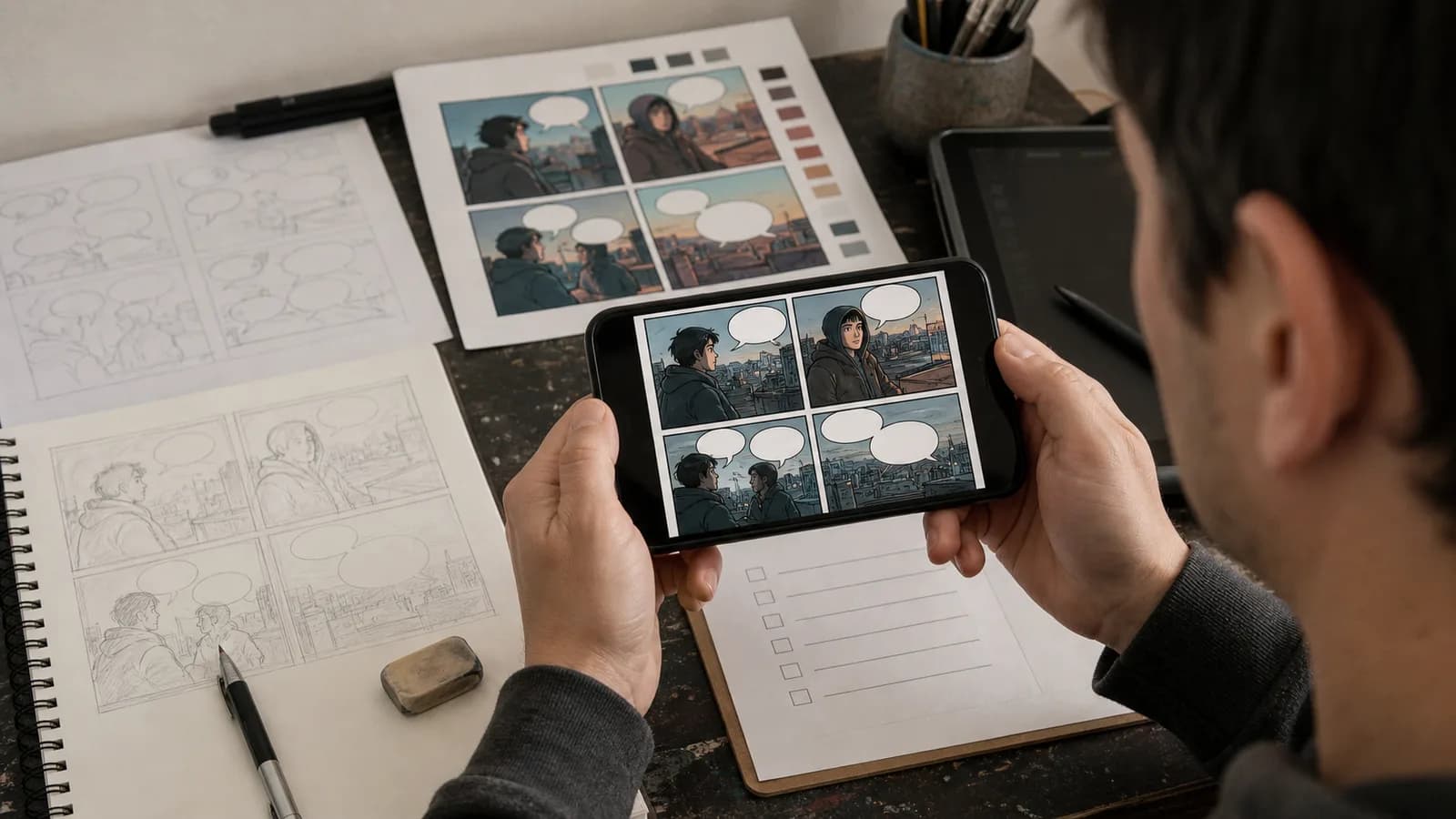
6. AI मसौदे को वास्तविक उत्पाद सीमा के साथ प्रयोग करें
कॉमिक स्ट्रिप मेकर एक 1024 × 1024 रास्टर चित्र में 3–4 पैनल का क्रम बनाता है। यह कहानी पिच, सोशल अवधारणा, कक्षा उदाहरण या शुरुआती स्टोरीबोर्ड के लिए उपयोगी है। यह अलग PSD परतें, अलग पैनल फ़ाइलें, भरोसेमंद अंतिम अक्षरांकन या कई पृष्ठों का कॉमिक बुक नहीं बनाता।
प्रॉम्प्ट में पात्र, स्थान, पैनल संख्या, सेटअप, मोड़, अंतिम परिणाम और दृश्य शैली साफ़ लिखें। पहले बिना अंतिम संवाद के कला-दिशा जाँचें। शरीर, हाथ, वस्तु, पैनल सीमा और अनचाहे अक्षर देखें; फिर ज़रूरत के अनुसार काटें, दोबारा बनाएँ या मैनुअल सुधार करें।
7. टेक्स्ट और पहुँच को अंतिम चरण में जाँचें
संवाद को संपादन योग्य टेक्स्ट परत पर रखें और मोबाइल आकार पर पढ़ें। चित्र में जड़ा टेक्स्ट ही कहानी का एकमात्र रूप न हो। W3C WAI का चित्र संबंधी मार्गदर्शक बताता है कि जानकारी देने वाली छवियों का टेक्स्ट विकल्प उनका आवश्यक अर्थ बताए और जहाँ सामान्य टेक्स्ट काम कर सकता है वहाँ केवल “image of text” पर निर्भर न रहें।
पोस्ट के कैप्शन या alt text में पात्र, मुख्य क्रिया और परिणाम संक्षेप में बताएँ; रंग, शैली या हर सजावटी वस्तु की सूची न बनाएँ।
8. कहानी, निरंतरता, टेक्स्ट और निर्यात—चार जाँच करें
- कहानी: क्या संदर्भ बिना अतिरिक्त समझाए स्पष्ट है? क्या आख़िरी पैनल नई जानकारी देता है?
- निरंतरता: कपड़े, प्रॉप, दिशा, रोशनी और पात्र की पहचान मिलती है?
- टेक्स्ट: वर्तनी, बलून क्रम, पूँछ, कंट्रास्ट और फ़ॉन्ट आकार सही हैं?
- निर्यात: पिक्सेल आकार, क्रॉप, फ़ाइल प्रकार, संपीड़न और प्लेटफ़ॉर्म पूर्वावलोकन सही हैं?
प्रकाशन से पहले अधिकार भी जाँचें। केवल वही पात्र, फ़ोटो, फ़ॉन्ट और संदर्भ इस्तेमाल करें जिन्हें आपने बनाया है या जिनकी अनुमति है। WEBTOON CANVAS की सामग्री नीति भी अपलोडकर्ता से आवश्यक अधिकार रखने की अपेक्षा करती है। AI इस्तेमाल वाले अमेरिकी प्रोजेक्ट के लिए U.S. Copyright Office की AI पहल मानव रचना और AI सामग्री पर आधिकारिक रिपोर्टें उपलब्ध कराती है; अन्य देशों के नियम अलग हो सकते हैं। इसे कानूनी सलाह नहीं, रिकॉर्ड रखने की चेतावनी मानें।
सामान्य प्रश्न
पहली स्ट्रिप के लिए कितने पैनल ठीक हैं?
तीन या चार से शुरू करें। इससे सेटअप, मोड़ और परिणाम साफ़ रखना आसान है। पाँच–छह पैनल तभी जोड़ें जब अतिरिक्त प्रतिक्रिया या जानकारी सचमुच कहानी बदलती हो।
क्या AI अंतिम संवाद सही लिख देगा?
विश्वसनीय रूप से नहीं। जनरेट किए चित्र में अक्षर बिगड़ सकते हैं और बलून क्रम गलत हो सकता है। अंतिम संवाद अलग एडिटर में टाइप करें, ज़ोर से पढ़ें और प्रकाशित आकार पर जाँचें।
क्या एक चौकोर स्ट्रिप प्रिंट के लिए तैयार है?
ज़रूरी नहीं। 1024 × 1024 अवधारणा सोशल पूर्वावलोकन के लिए ठीक हो सकती है, लेकिन प्रिंट के लिए वास्तविक पृष्ठ आकार, ब्लीड, रंग, रेज़ोल्यूशन और प्रेस की शर्तें अलग से चाहिए।
स्रोत
- Clip Studio Paint: Frames and Panels
- Clip Studio Paint: Balloons
- W3C WAI: Images Tutorial
- WEBTOON CANVAS Content Guidelines
- U.S. Copyright Office: Copyright and Artificial Intelligence
पहले एक वाक्य का विचार और छोटे थंबनेल बनाकर कहानी सिद्ध करें। उसके बाद ही कला पर समय खर्च करें, अंतिम टेक्स्ट अलग से जोड़ें और उसी फ़ाइल को मोबाइल स्क्रीन पर जाँचें जिसे पाठक वास्तव में देखेगा।
रचयिता

श्रेणियाँ
1. विचार को एक वाक्य में कसें2. सेटअप–मोड़–परिणाम को पैनलों में बाँटें3. फोन के आकार पर थंबनेल बनाएँ4. संवाद छोटा रखें और चित्र को बोलने दें5. किरदार और प्रॉप की निरंतरता नियंत्रित करें6. AI मसौदे को वास्तविक उत्पाद सीमा के साथ प्रयोग करें7. टेक्स्ट और पहुँच को अंतिम चरण में जाँचें8. कहानी, निरंतरता, टेक्स्ट और निर्यात—चार जाँच करेंसामान्य प्रश्नपहली स्ट्रिप के लिए कितने पैनल ठीक हैं?क्या AI अंतिम संवाद सही लिख देगा?क्या एक चौकोर स्ट्रिप प्रिंट के लिए तैयार है?स्रोत
अधिक पोस्ट
प्रोडक्शन गाइड
एनीमे कैमरा एंगल: व्यावहारिक स्टोरीटेलिंग गाइड
पाँच-शॉट दृश्य, जाँच योग्य प्रॉम्प्ट और कंटिन्यूटी चेकलिस्ट से एनीमे कैमरा एंगल और शॉट साइज़ की योजना बनाएँ।
प्रोडक्शन गाइड
कॉमिक पैनल लेआउट गाइड: पढ़ने का प्रवाह और गति
पैनल क्रम, आकार, गटर, संवाद और फोकस तय करें और पेज को प्रिंट, फोन व वर्टिकल स्क्रॉल के लिए जाँचें।
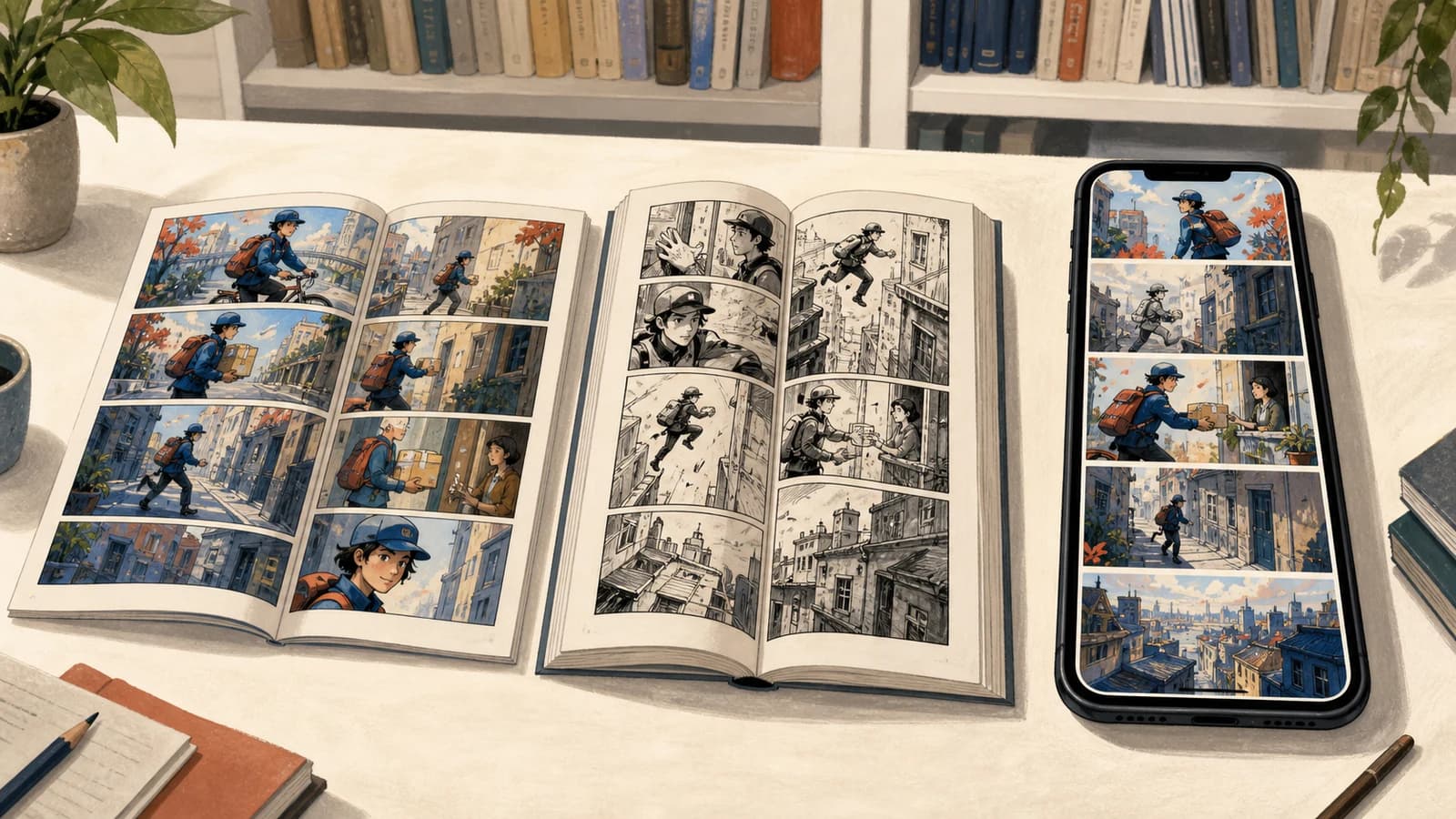
प्रोडक्शन गाइड
कॉमिक, मांगा और मनह्वा: व्यावहारिक तुलना
प्रकाशन परंपरा, पढ़ने की दिशा, रंग, पेज या स्क्रॉल, धारावाहिक प्रकाशन और निर्माण के आधार पर कॉमिक, मांगा और मनह्वा की तुलना।
न्यूज़ लैटर
समुदाय में शामिल हों
नवीनतम समाचारों और अपडेट के लिए हमारे न्यूज़लेटर की सदस्यता लें